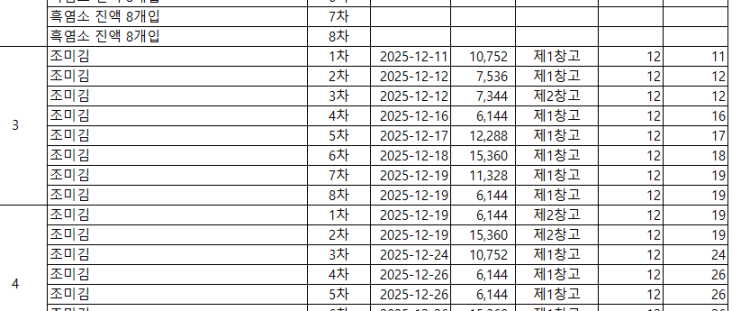
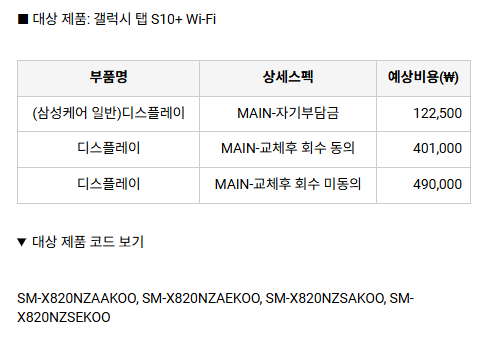
원본이고
엑셀 에서 셀이 다 안보입니다 관련 문의 남겨주셨네요.
엑셀에서 셀 내용이 다 안보이는 경우는 여러 원인으로 발생할 수 있습니다. 특히 윗쪽 원본 셀과 아래쪽 미리 보기 셀 간의 차이에서 발생하는 문제라면 다음 방법을 시도해 보세요.
1. 셀 너비 조정하기: 셀을 선택한 후 마우스 커서를 열 너비 경계선에 놓고 더블 클릭하면 내용에 맞게 자동으로 너비가 조정됩니다. 또는 원하는 너비로 드래그해서 조절하세요.
2. 행 높이 조정하기: 내용이 높이로 인해 안보일 경우, 행 번호를 선택하고 행 높이 조절을 하거나 더블 클릭해서 콘텐츠에 맞게 조절하세요.
3. 텍스트 줄 바꿈 활성화: 셀에 내용을 모두 보여주고 싶을 때는 셀을 선택 후 '홈' 탭에서 '줄 바꿈' 버튼을 클릭하세요. 이렇게 하면 긴 텍스트가 셀 안에서 여러 줄로 보여집니다.
4. 셀 병합 확인: 미리 보기 셀이 원본 셀보다 작게 병합되어 있거나, 병합이 되어 있지 않다면 셀 병합 상태를 확인하고 필요하면 병합하세요.
5. 셀 포맷 체크: 셀이 혹시 글꼴 크기가 매우 크거나, 셀 내부 여백이 과도하게 설정되어 있지 않은지도 확인하세요. 글꼴 크기를 줄이거나 셀 여백을 조절하세요.
이 방법들을 차례로 시도해보면 대부분의 셀 내용 표시 문제를 해결할 수 있습니다. 내용이 계속 안 보인다면 구체적인 셀 내용이나 설정 상태를 알려주시면 더 도움을 드릴 수 있습니다.
도움되셨다면 채택 부탁드립니다^^ 추가 질문은 채택 후 답변드리겠습니다.
AI 분석 및 채팅